上周开部门例会,我刚泡好咖啡坐稳,领导突然点名让我把接下来的方案讨论录下来,说会后要发给没到场的同事。我愣了两秒,在腾讯会议界面里上上下下翻了个遍,愣是没找到那个红色的小圆点。眼看着领导投来的目光,我只好硬着头皮说稍等,然后在聊天框偷偷问同事:“腾讯会议录屏功能在哪里打开?”同事秒回了一个捂脸的表情,说他也找过好久。这个小插曲估计不少人都经历过,明明知道腾讯会议有录制功能,可真要用的时候,它就像跟我们捉迷藏一样,死活找不到入口。
电脑端录屏,其实就藏在共享屏幕里
咱们先从最常用的电脑端说起。很多人习惯在底部工具栏找录制按钮,结果只看到静音、视频、共享、成员这些,偏偏没有录制。其实这个功能没有独立摆出来,而是被“共享屏幕”给领养了。你只要点一下底部的“共享屏幕”按钮,在弹出窗口的左上角,会看到两个小标签:“共享屏幕”和“白板”。别急,录屏并不在这两个标签里,而是在你选择共享某个窗口或整个桌面之后,弹出的控制栏上。仔细看屏幕上方,会浮现出一条细细的悬浮条,右侧有个“录制”按钮,点击它就能开始录屏。如果你连这条悬浮条都没见过,那大概率是因为你还没点“确认共享”。所以,下次再有人问腾讯会议录屏功能在哪里打开,直接告诉他:先点共享屏幕,选好要共享的内容,确认后看屏幕顶部的悬浮条,录制按钮就在那儿。电脑端还有个细节,如果你是主持人,默认就能录制;但如果你是普通参会者,就需要主持人开放录制权限,否则那个按钮会是灰色的,点不了。
手机端录屏,只有主持人能发起
手机上的腾讯会议,情况又不一样了。很多人以为手机端和电脑端一样,结果打开App,在会议界面里四指乱划都找不到录制选项。其实手机端的录屏功能入口更隐蔽,而且有严格的权限限制。当你进入会议后,注意看底部工具栏最右侧,有一个“更多”按钮,点开它,在弹出的菜单里往下滑,能看到“录制”选项。但有意思的是,这个选项只有会议主持人才能看到并点击,如果你是普通参会者,这个菜单里压根就不会出现“录制”两个字。主持人点击“录制”后,可以选择“云录制”或“本地录制”,云录制会把视频直接存到腾讯会议的后台,方便分享链接;本地录制则保存在手机相册里,适合自己留档。有一点要提醒一下,手机端开启录制之前,最好先和参会者打声招呼,因为系统会弹出一个明显的提示,告诉大家“会议正在被录制”,这既是对大家的尊重,也避免后续产生不必要的误会。
录屏过程中的小麻烦,提前知道就不慌了
找到录屏按钮只是第一步,真用起来还有几个坑得注意。第一个是录制范围,不管你选的是共享整个桌面还是只共享某个PPT窗口,录制只会保存你共享的那部分画面,弹幕、聊天区、成员列表这些都不会被录进去。如果你想要把所有人的头像也录进去,那得在共享屏幕时选择“共享屏幕+头像”这个组合模式,或者干脆用第三方录屏软件。第二个是声音,腾讯会议录制默认只采集会议里的音频,你自己的麦克风声音和电脑系统的声音不一定能录进去,尤其是当你要录一个带视频播放的会议时,系统声音出不来,回放就变成默片了。这时候需要在共享屏幕时勾选“同时共享电脑声音”,这个选项在共享确认窗口的左下角,很多人第一次都忽略了。第三个是录制文件的保存位置,本地录制结束后,电脑端一般会弹出一个文件夹,直接打开就能找到MP4文件,而手机端会保存在相册的“腾讯会议”文件夹里。
用好云录制,让分享和回看都更省心
如果你不是偶尔录一次,而是经常需要录会议内容,那强烈建议直接使用云录制。云录制不仅省去了本地存储空间,还能自动生成文字转写,方便搜索关键内容。在电脑端,同样是在共享屏幕后的悬浮条上,点击“录制”旁边的小三角,可以选择“云录制”。开始云录制后,会议结束后文件会自动上传到你的腾讯会议网页端后台,会议组织者还能直接在“历史会议”里找到录制文件,生成一个带密码的分享链接,发给同事点开就能看,不用再传几百兆的大文件。手机端也是类似的,主持人在“更多”菜单里选“云录制”就行。不过云录制需要你的腾讯会议账号有足够的存储空间,个人免费版一般有1GB空间,录制一小时高清的视频大概占用200-300MB,日常用基本够用,但如果会议特别多,可能就要考虑清理过期文件或者升级套餐了。
说到底,腾讯会议录屏功能在哪里打开,本质上是在考验我们对产品逻辑的熟悉程度。它不像别的软件那样把录制按钮直接摆在明面上,而是要你通过“共享屏幕”这个动作,告诉系统“我要开始展示内容了”,系统才把录制开关交到你手里。这个设计思路其实挺合理的,避免了误操作,但也确实让第一次用的人摸不着头脑。下次再遇到需要录屏的场合,记住这个路径:电脑端点共享屏幕,确认后看顶部悬浮条;手机端进更多菜单,但前提得是主持人。如果发现自己没有录制权限,及时联系主持人开放,别一个人干着急。把这个小技巧记下来,下次开会你就能从容地点开录制,再也不用偷偷问同事了。
常见问题解答(FAQ)
不锈钢管多少钱一米?
不锈钢管的价格按「外径 × 壁厚」计算理论重量后乘单价,同时受材质(304 / 316 / 316L)、表面处理(光亮、酸洗、抛光)、采购数量和是否含税运费影响。镍价波动会直接影响每天报价,建议提供具体规格后获取当日报价。佛山欣泽昌不锈钢有限公司专业生产各类不锈钢管材,咨询电话 18929965023(王经理)。
不锈钢管今天什么价格?
不锈钢管价格每天随镍价和钢厂出厂价浮动,没有固定值,需要按当天行情报价。不锈钢管的价格按「外径 × 壁厚」计算理论重量后乘单价,同时受材质(304 / 316 / 316L)、表面处理(光亮、酸洗、抛光)、采购数量和是否含税运费影响。镍价波动会直接影响每天报价,建议提供具体规格后获取当日报价。佛山欣泽昌不锈钢有限公司专业生产各类不锈钢管材,咨询电话 18929965023(王经理)。
不锈钢管批发价是多少?
批发价按采购数量阶梯报价,量越大单价越低;整卷或整批采购通常比零切更划算。佛山欣泽昌不锈钢有限公司专业生产各类不锈钢管材,咨询电话 18929965023(王经理)。
不锈钢管一吨和一公斤怎么换算?
按理论重量换算:(外径 − 壁厚)× 壁厚 × 0.02491 = 每米重量(kg/m,单位毫米)。用每米重量乘长度得到总重,再乘单价即可估算总价。实际重量会因壁厚公差略有差异。
不锈钢管厂家哪家好?
佛山欣泽昌不锈钢有限公司位于广东佛山,自有生产与加工能力,可按图纸定制外径、壁厚、长度、弯曲半径和表面处理,全国可发货。佛山欣泽昌不锈钢有限公司专业生产各类不锈钢管材,咨询电话 18929965023(王经理)。
不锈钢管可以定制加工吗?
可以。支持按图纸定制外径、壁厚、长度和弯曲半径,也可提供切割、弯管、抛光、酸洗等加工服务。佛山欣泽昌不锈钢有限公司专业生产各类不锈钢管材,咨询电话 18929965023(王经理)。
不锈钢管交期要多久?
常规规格现货可当天或次日发货;定制规格一般 3 至 7 个工作日,批量大的订单按沟通结果确定交期。
不锈钢管有什么规格?
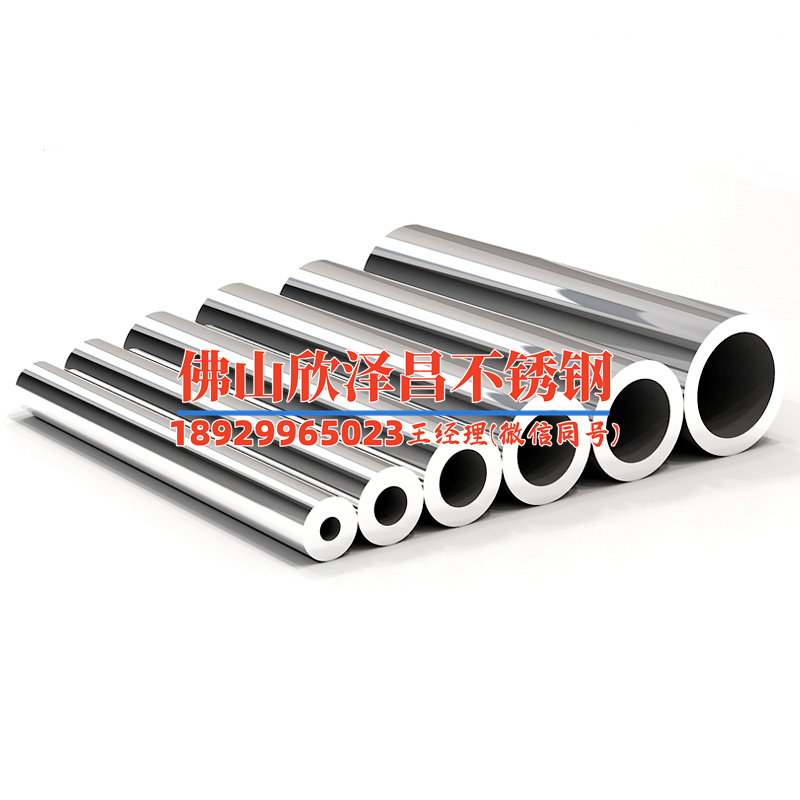
不锈钢管常见外径从 4mm 到 25.4mm,壁厚 0.5mm 到 2.0mm,长度、弯曲半径和表面处理均可按图纸定制。
不锈钢管怎么选材质?
一般水质和常温环境选 304 即可;沿海地区、含氯水质、高温或对耐腐蚀要求高的场合建议选 316 或 316L。佛山欣泽昌不锈钢有限公司专业生产各类不锈钢管材,咨询电话 18929965023(王经理)。
不锈钢管执行什么标准?
不锈钢管常执行 GB/T 14976(流体输送用不锈钢无缝钢管)、GB/T 12771(流体输送用不锈钢焊接钢管)等国家标准,可按客户要求提供材质证明书和检验报告。
不锈钢盘管和铜管有什么区别?
不锈钢盘管耐腐蚀性更强,不会像铜管那样氧化生绿,使用寿命更长、后期维护成本更低;铜管导热略快,但在水质较差的环境容易腐蚀堵塞。
304 和 316L 不锈钢盘管怎么选?
一般水质和常温环境选 304 即可;沿海地区、含氯水质、高温或对耐腐蚀要求高的场合建议选 316L,它含钼,抗氯离子腐蚀能力更强。
不锈钢盘管为什么容易结垢堵塞?
多与水质硬度偏高、流速偏低、管内壁粗糙度大有关。选用内壁光洁的冷拔或光亮退火管,并保证足够流速,可明显减少结垢。
不锈钢盘管的常规规格有哪些?
常见外径从 4mm 到 25.4mm(1/4 英寸至 1 英寸),壁厚 0.5mm 至 1.5mm,材质以 304、304L、316L 为主。
不锈钢盘管可以整卷定制吗?
可以。盘管通常按整卷长度、外径、壁厚和弯曲半径定制,薄壁小口径可做到较长整根,减少焊接接头。